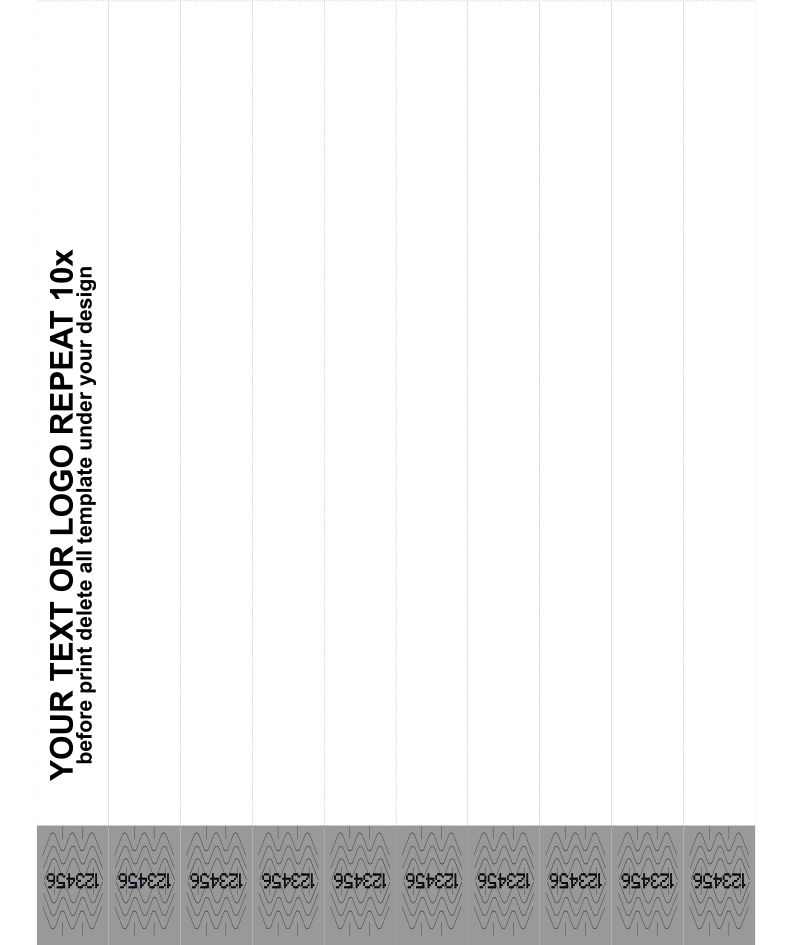

Gabarit d’impression pour bracelets brillants imprimables au laser
nouvelle version des bracelets, depuis 2026
Ceci est une fiche d’aide, et non une spécification technique. Le gabarit et les réglages ci-dessous fonctionnent chez nous et chez la plupart de nos clients. Le gabarit est un point de départ qui vous évite le travail de préparation. Rien de plus.
Chaque imprimante laser est différente. Le trajet du papier, les marges, la température de fusion et les options du pilote varient d’un modèle à l’autre. Nous n’avons aucun moyen de connaître le vôtre. Nous ne pouvons pas garantir que le fichier s’imprimera parfaitement du premier coup sur votre machine, et nous déclinons toute responsabilité quant au résultat. Prévoyez une ou deux feuilles de test et adaptez les réglages à votre matériel.
Uniquement pour les bracelets brillants. Les bracelets mats (L300) utilisent une autre feuille et ont besoin de leur propre gabarit. N’utilisez pas ces valeurs pour les bracelets mats.
Présentation du gabarit
Le gabarit est un fichier de mise en page prêt à l’emploi. Il contient dix bracelets placés exactement là où ils seront imprimés. Vous y insérez votre visuel, vous imprimez la feuille, et les bracelets sortent alignés, prêts à être détachés.
Il est disponible en trois formats : .ai, .cdr et .svg.
| Format de la feuille | 210 mm de large × 250 mm de haut, en portrait. Le fichier s’appelle 250x210mm. Le schéma de la section Réglages de l’imprimante indique quelle mesure correspond à quel bord. |
| Bracelets par feuille | 10 |
| Bracelet | 250 × 19 mm |
| Poids de la feuille | 8 g par feuille, soit environ 150 g/m² — plus lourd que du papier, mais le matériau reste fin |
| Zone du visuel | 219 × 19 mm max. par bracelet |
La feuille est en portrait : 210 mm de large, 250 mm de haut. Les dix bracelets vont du haut vers le bas, côte à côte, comme des rayures. Un bracelet mesure 250 mm de long. Il est donc vertical sur la page, et votre visuel est pivoté de 90°. C’est normal — le matériau est découpé dans ce sens.
Télécharger le gabarit
Les quatre fichiers contiennent la même mise en page. Prenez celui que votre logiciel sait ouvrir et ignorez les autres.
| Adobe Illustrator.ai · 280 ko | Illustrator et tout logiciel qui ouvre les fichiers .ai. |
| CorelDRAW v24.cdr · 609 ko | Enregistré en version 24, le format le plus récent. Essayez d’abord celui-ci. |
| CorelDRAW v18.cdr · 609 ko | Enregistré en version 18, pour les anciennes versions de CorelDRAW qui n’ouvrent pas la v24. |
| SVG.svg · 1,6 Mo | Inkscape, Affinity, Figma et la plupart des autres logiciels de dessin vectoriel. |
Avant de commencer, ouvrez le fichier et vérifiez que la page fait 210 mm de large et 250 mm de haut. Si votre logiciel propose de redimensionner ou de convertir le document à l’ouverture, refusez. Les positions ne sont justes qu’à la taille d’origine.
Ne modifiez pas le format de la feuille et ne déplacez pas les bracelets. Leurs positions correspondent à la découpe du matériau. Tout ce qui est imprimé en dehors tombe au mauvais endroit sur le bracelet.
Insérer votre visuel
Il y a deux façons de procéder, et vous pouvez les combiner.
Votre visuel est déjà prêt
Placez-le dans le premier emplacement de bracelet et dimensionnez-le pour qu’il tienne dans 219 × 19 mm. Restez à l’intérieur du contour, sans le remplir exactement. Ainsi, si le papier se décale d’un millimètre, aucun bord de votre visuel ne sera rogné.
Vous créez votre visuel dans le gabarit
Ajoutez votre logo, votre texte, votre code-barres ou votre QR code directement dans l’emplacement du bracelet, puis disposez-les. Le contour vous montre exactement la place disponible.
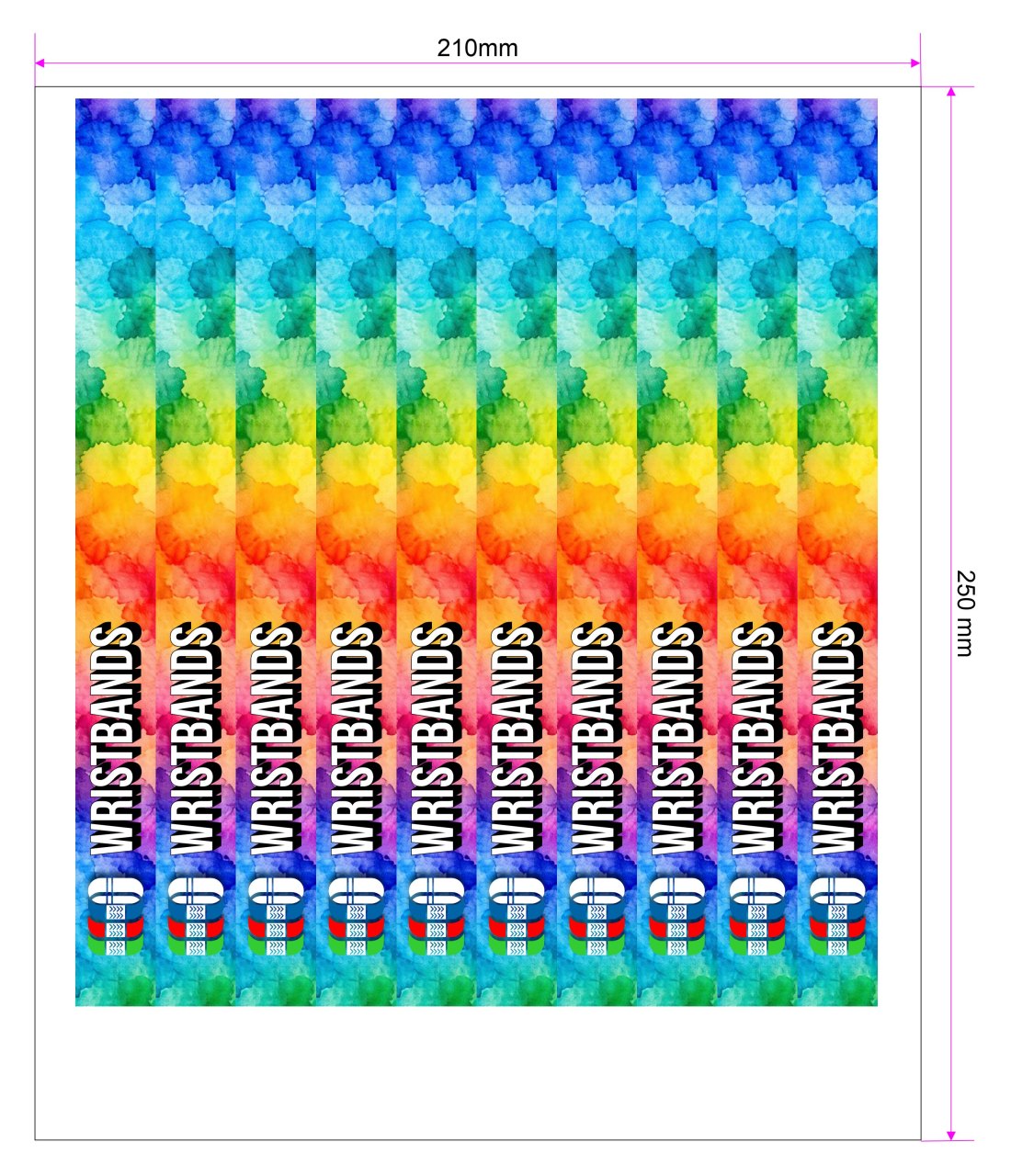
Ensuite, copiez le bracelet terminé sur les dix emplacements. Toute la feuille s’imprime en un seul passage. Chaque emplacement doit donc contenir un visuel, sinon les bracelets correspondants sortiront vierges. Pour une feuille mixte, par exemple cinq bracelets avec un visuel et cinq avec un autre, placez simplement des visuels différents selon les emplacements.
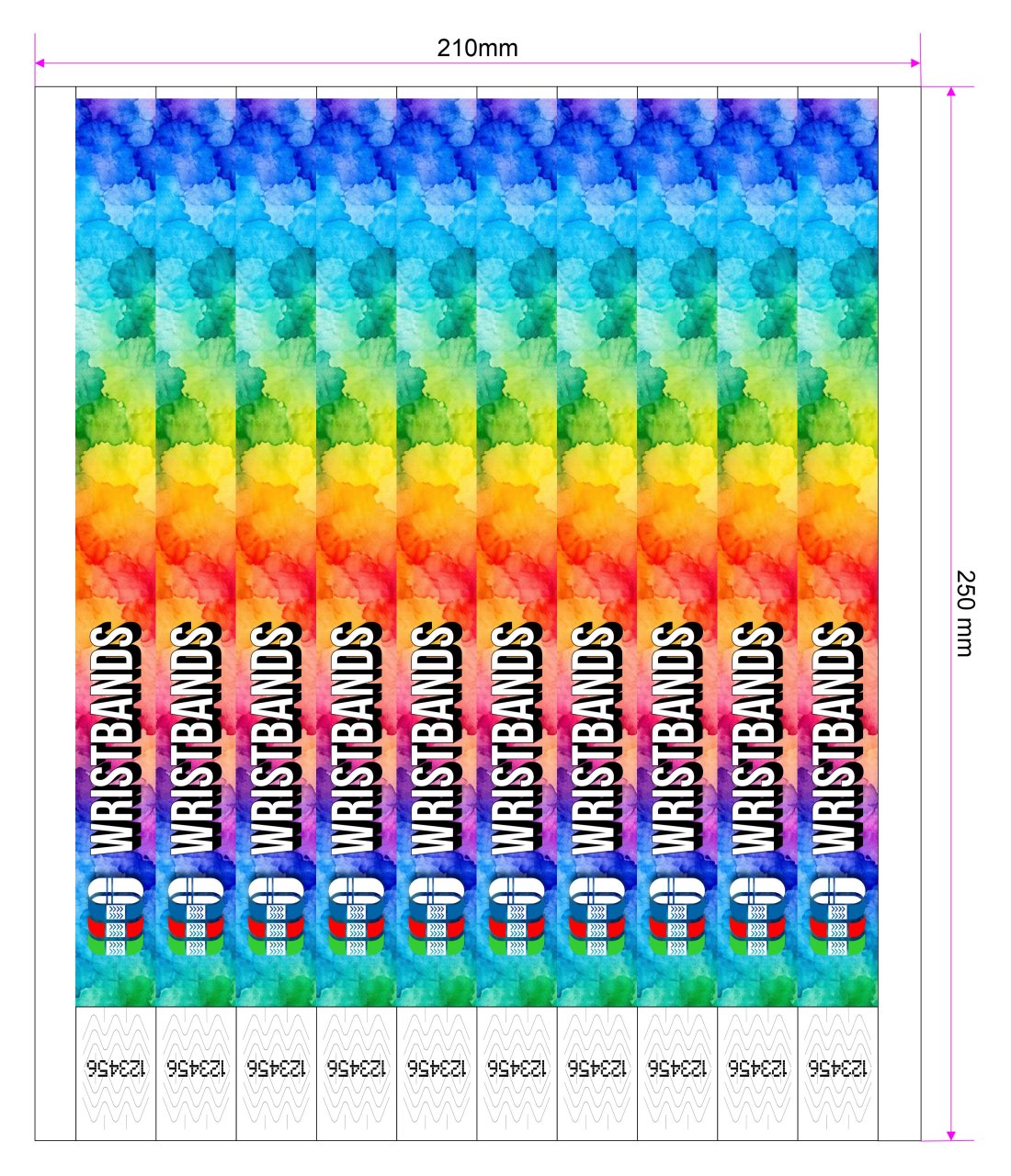
⚠️ Avant d’imprimer : supprimez le gabarit lui-même
C’est l’étape que tout le monde oublie. Les contours des bracelets et les repères servent uniquement à positionner votre visuel. Ils ne doivent surtout pas être imprimés.
Supprimez tout le calque du gabarit, ou l’arrière-plan avec les contours, pour qu’il ne reste que votre visuel sur la page. Le format de page reste 210 × 250 mm. Seuls les repères disparaissent.
Un seul clic suffit. Tout le gabarit forme un seul groupe. Sélectionnez-en n’importe quelle partie et supprimez-la : les contours, les repères et les cadres des numéros de série disparaissent ensemble. Inutile de les retirer un par un.
Si vous imprimez avec les contours, chaque bracelet, sans exception, portera un rectangle imprimé autour du visuel. Toute la feuille sera perdue.
Imprimez une feuille de test avant de lancer toute la série. Cela prend une minute et permet de repérer cette erreur comme un éventuel défaut d’alignement.
Réglages de l’imprimante
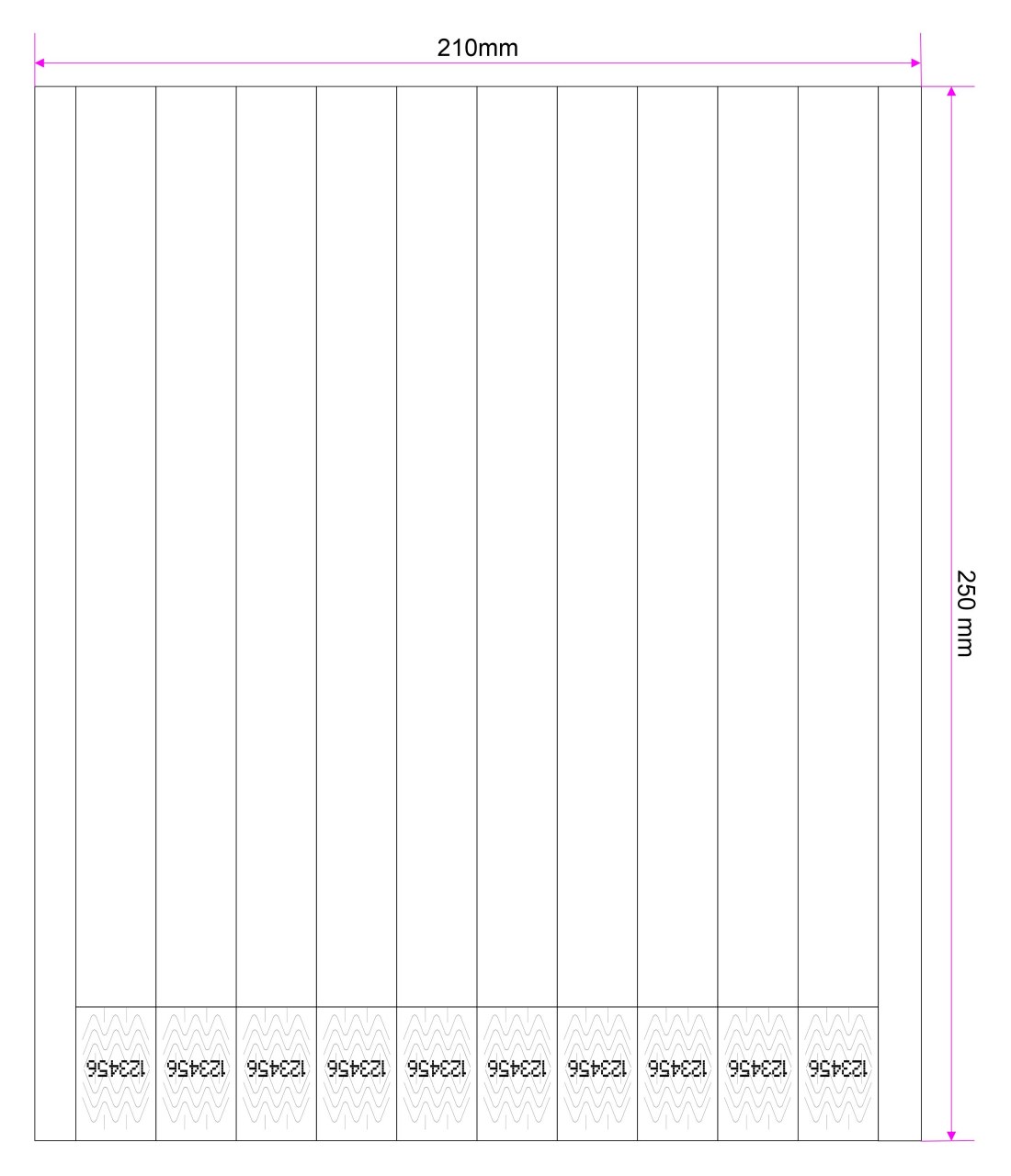
| Format du papier | Personnalisé, 210 × 250 mm. Créez-le dans le pilote de l’imprimante s’il n’existe pas encore. Chaque pilote le demande à sa façon. Le schéma ci-dessous indique quelle mesure correspond à quel bord. |
| Type de support | Réglez-le sur environ 100 g/m², ou un cran au-dessus du papier ordinaire. Les feuilles pèsent en réalité environ 150 g/m². C’est uniquement parce que le matériau est en plastique, pas parce qu’il est épais. Dans l’imprimante, elles se comportent comme un support léger et fin. Ne choisissez donc ni 150 g/m² ni « papier cartonné » : l’imprimante surcompenserait. Si votre pilote propose des noms plutôt que des valeurs, choisissez un réglage proche de haute qualité. |
| Orientation | Portrait |
| Mise à l’échelle | 100 %. Désactivez ajuster à la page, réduire pour ajuster et toute mise à l’échelle automatique. |
| Rotation | Dépend de votre imprimante. Le sens d’alimentation varie selon les modèles. Vérifiez la première feuille et faites pivoter la mise en page si les bracelets sortent dans le mauvais sens. |
Chargement des feuilles
- Engagez d’abord le bord sans adhésif. L’un des bords courts de la feuille porte la partie adhésive des bracelets. Ce bord ne doit pas être le bord d’attaque, c’est-à-dire celui qui entre en premier dans l’imprimante.
- Face vers le haut ou vers le bas : cela dépend de votre imprimante. Certains bacs prennent le papier face à imprimer vers le haut, d’autres vers le bas, et le pilote peut le définir dans un sens comme dans l’autre. En cas de doute, imprimez une seule feuille et regardez de quel côté elle a été imprimée.
- Utilisez le bac d’alimentation manuelle ou le bac multifonction si votre imprimante en possède un. C’est le trajet papier le plus droit, ce qui compte pour ce type de support.
En cas de problème
| Contours imprimés | Contours imprimés autour de chaque bracelet : le calque du gabarit n’a pas été supprimé. |
| Visuel décalé ou rogné | La mise à l’échelle est restée activée, ou le format de papier personnalisé n’a pas été utilisé. |
| Bracelets inversés | Bracelets pivotés de 180° ou imprimés sur la mauvaise face : c’est le sens d’alimentation. Faites pivoter la mise en page et imprimez une nouvelle feuille de test. |
| Toner qui s’efface | Le type de support est resté sur papier ordinaire. Montez d’un cran, vers un réglage haute qualité. |
Besoin de bracelets supplémentaires ? Voici les bracelets brillants imprimables au laser pour lesquels ce gabarit a été conçu :
Bracelets brillants pour laser